
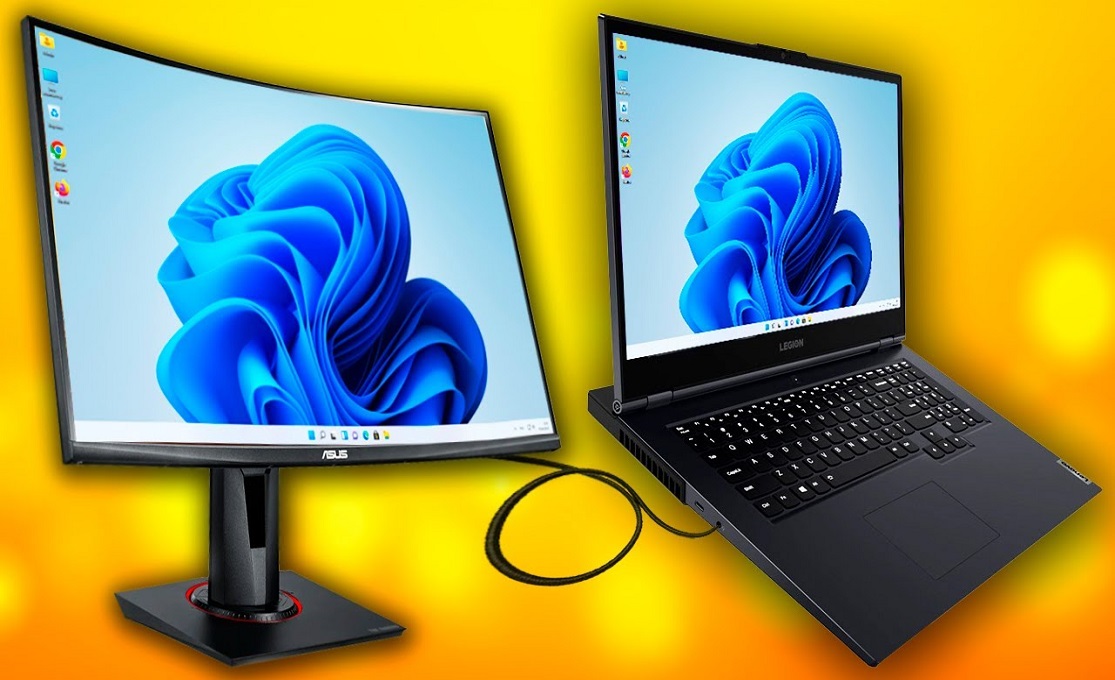
Второй монитор — это отличный способ повысить производительность и комфорт работы с ноутбуком, будь то офисные задачи, работа с графикой или игры. Чтобы подключить монитор, важно выбрать правильный способ подключения и настроить его для оптимальной работы. Рассмотрим основные способы подключения мониторов к ноутбукам и рекомендации по их настройке.
Основные способы подключения монитора к ноутбуку
HDMI — это самый популярный способ подключения мониторов к ноутбукам. Этот стандарт передает как видео, так и аудиосигнал, что делает его универсальным. HDMI поддерживает высокое разрешение и совместим практически с любыми современными устройствами.
DisplayPort — альтернатива HDMI, которая используется для передачи видео и аудио высокого качества. Этот интерфейс особенно актуален для тех, кому нужны высокие разрешения (4K и выше) и частота обновления для плавной картинки. DisplayPort часто встречается на профессиональных мониторах.
VGA — это старый стандарт аналогового подключения, который все еще встречается на некоторых устройствах. Он поддерживает более низкие разрешения и не передает звук, но может быть полезен для подключения к старым мониторам.
USB-C становится все более популярным для подключения мониторов. Этот универсальный порт позволяет передавать видео, аудио и даже заряжать устройство одновременно. Однако для его использования могут потребоваться специальные кабели или адаптеры.
Как выбрать подходящий кабель и адаптер
Выбор кабеля зависит от типа разъемов на ноутбуке и мониторе. HDMI подойдет для большинства случаев, DisplayPort лучше для высококачественных задач, а USB-C — для современных устройств. Если ноутбук и монитор имеют разные разъемы, возможно, потребуется адаптер, например, для подключения HDMI к USB-C.
Если ноутбук оснащен только USB-C, а монитор — HDMI, потребуется переходник USB-C на HDMI. Также можно использовать конвертеры, если необходимо преобразовать аналоговый сигнал (например, VGA в HDMI).
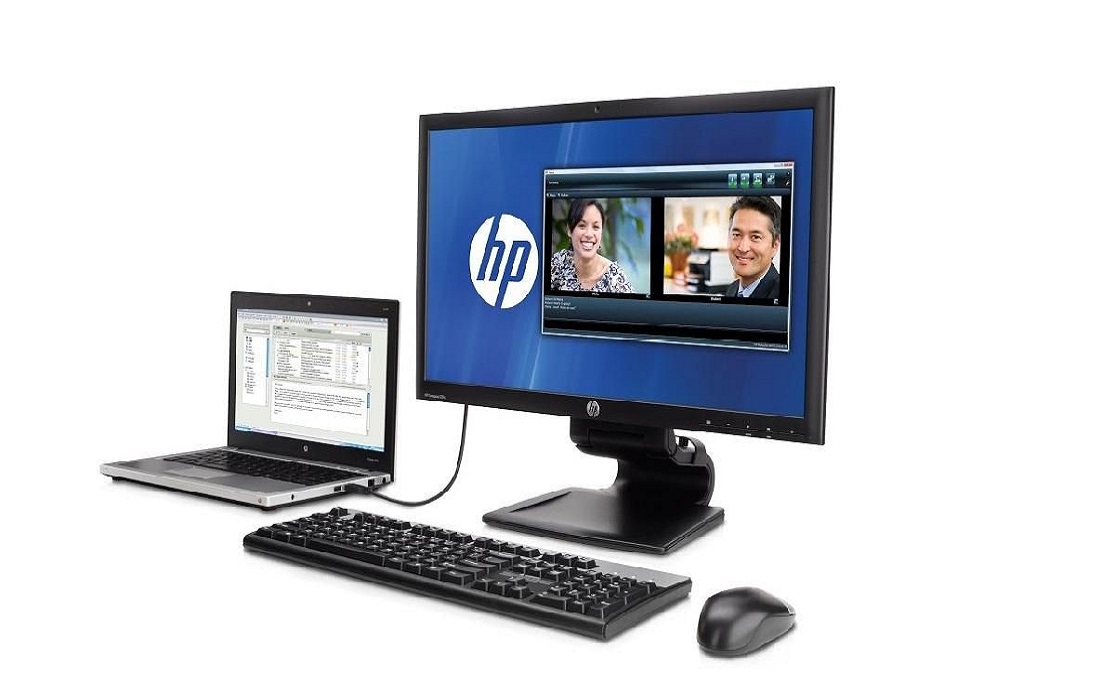
Настройка монитора в Windows
Для настройки монитора в Windows, выполните следующие шаги:
- Подключите монитор к ноутбуку с помощью кабеля.
- Нажмите правой кнопкой мыши на рабочем столе и выберите «Параметры экрана».
- В разделе «Несколько дисплеев» выберите нужный режим отображения.
Режим дублирования экрана позволит показывать одно и то же изображение на обоих экранах, что полезно для презентаций. Режим расширения экрана создаст дополнительное пространство для работы, увеличив рабочую область.
Настройка монитора в macOS
Чтобы подключить и настроить монитор в macOS:
- Подключите монитор к ноутбуку через кабель.
- Откройте «Системные настройки» и выберите «Дисплеи».
- Выберите режим отображения — «Отзеркаливание» или «Расширенный экран».
Режим «Отзеркаливание» дублирует экран ноутбука на мониторе, а «Расширенный экран» предоставляет больше рабочего пространства.
Решение проблем с подключением
Если монитор не включается после подключения, проверьте правильность подключения кабелей и убедитесь, что монитор включен. Также убедитесь, что монитор настроен на правильный источник сигнала. Если разрешение на экране не соответствует заявленному, проверьте настройки разрешения в системе. Убедитесь, что монитор и ноутбук поддерживают выбранное разрешение.
Дополнительные советы по использованию второго монитора
Организация рабочего пространства с двумя мониторами улучшает удобство и продуктивность. Монитор должен быть установлен на уровне глаз для снижения нагрузки на шею и спину. Цветопередача и частота обновления особенно важны для тех, кто работает с графикой. Рекомендуется откалибровать монитор, используя встроенные инструменты операционной системы.
Примеры популярных мониторов для работы с ноутбуком
LG UltraWide — это 34-дюймовый монитор с разрешением 3440×1440 и частотой 75 Гц, который идеально подходит для работы с несколькими приложениями одновременно благодаря широкому экрану. Dell P2419H — 24-дюймовый монитор с разрешением 1920×1080 и частотой обновления 60 Гц, который является отличным выбором для офисной работы благодаря оптимальному сочетанию цены и качества. Samsung Odyssey G7 — это 27-дюймовый монитор с разрешением 2560×1440 и частотой обновления 144 Гц, который подходит для геймеров и графических дизайнеров.
Сравнение мониторов
| Модель | Диагональ | Разрешение | Частота обновления | Цена |
| LG UltraWide | 34 дюйма | 3440×1440 | 75 Гц | 1000 USD |
| Dell P2419H | 24 дюйма | 1920×1080 | 60 Гц | 200 USD |
| Samsung Odyssey G7 | 27 дюймов | 2560×1440 | 144 Гц | 800 USD |
Подключение монитора к ноутбуку — это простой способ улучшить производительность и комфорт работы. Выбор правильного кабеля и настройка параметров дисплея помогут вам максимально эффективно использовать дополнительный экран для работы, игр или творчества.
Добавить комментарий