
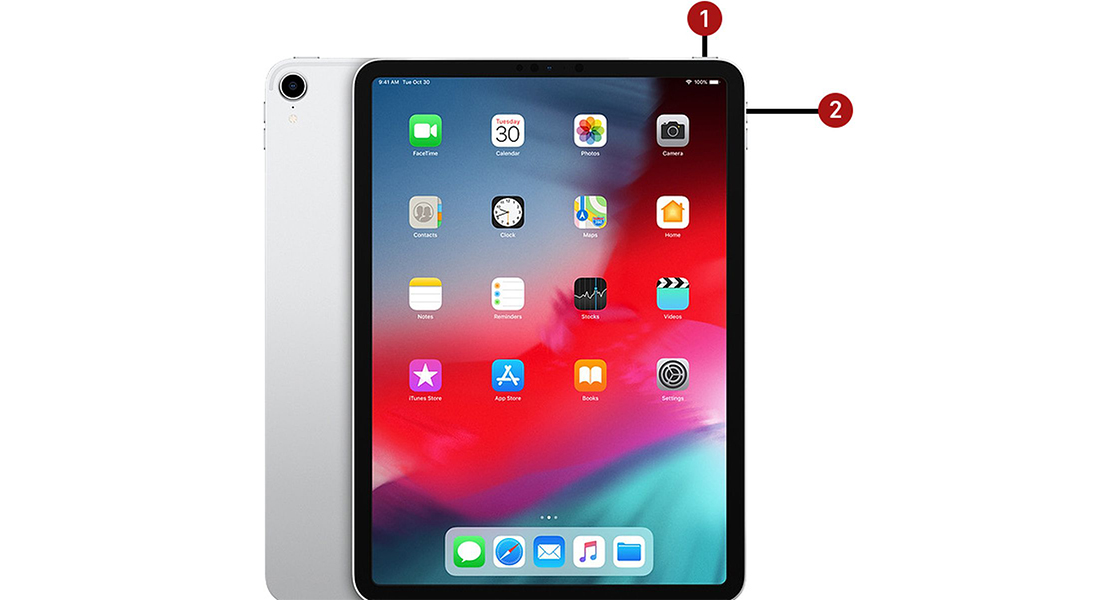
Скриншот на планшете используется гораздо чаще, чем кажется на первый взгляд. Это удобный способ сохранить важную информацию, фрагмент переписки, настройки приложения или экран с ошибкой для дальнейшего анализа. В отличие от смартфонов, планшеты имеют более разнообразные интерфейсы и способы управления, поэтому методы создания скриншотов могут отличаться в зависимости от модели и оболочки. Важно не только сделать снимок экрана, но и сразу сохранить его без лишних действий, чтобы не терять время и не искать изображение в системе.
Универсальные способы создания скриншота
Комбинация аппаратных кнопок
Наиболее универсальным и привычным способом создания скриншота на планшете остаётся использование аппаратных кнопок. В большинстве случаев требуется одновременно нажать кнопку питания и кнопку уменьшения громкости. Такой метод поддерживается практически всеми моделями независимо от производителя и версии системы. Он не зависит от оболочки и работает даже при минимальных настройках устройства. Важно нажимать кнопки синхронно и удерживать их не дольше одной секунды, так как более длительное нажатие может привести к блокировке экрана или появлению меню питания. При правильном выполнении действия система мгновенно фиксирует изображение и автоматически сохраняет его во внутренней памяти.
Экранные кнопки и меню
Альтернативой аппаратным клавишам являются экранные элементы управления, встроенные в систему. Во многих оболочках кнопка создания скриншота размещается в панели быстрых настроек или в контекстном меню. Такой способ особенно удобен при активной работе с планшетом, когда физические кнопки используются редко или работают нестабильно. После нажатия экранной кнопки система сразу делает снимок, отображает миниатюру и предлагает быстрые действия, такие как сохранение, обрезка или отправка изображения. Это позволяет завершить процесс создания скриншота за несколько секунд без перехода в галерею и дополнительных манипуляций.
Скриншоты с помощью жестов
Жесты на экране
Некоторые планшеты поддерживают жесты для создания скриншотов. Чаще всего это проведение ладонью по экрану или определённое движение пальцами. Такой способ удобен при активной работе с интерфейсом, но требует привыкания и точного выполнения жеста. Если движение выполнено неправильно, система может его не распознать.
Настройка жестов
Жесты обычно отключены по умолчанию и активируются в настройках управления. После включения они работают стабильно, но могут конфликтовать с другими жестовыми действиями. В таких случаях лучше оставить альтернативный способ создания скриншота, чтобы не зависеть от одного метода.
Создание скриншота без кнопок
Специальные возможности системы
Если физические кнопки работают нестабильно или полностью вышли из строя, система предлагает альтернативные способы создания скриншотов через специальные возможности. Плавающее меню или виртуальная кнопка выводятся поверх интерфейса и позволяют сделать снимок экрана одним касанием. Такой вариант особенно удобен при активном ежедневном использовании планшета, когда механические элементы подвергаются постоянной нагрузке. Кроме того, виртуальные элементы управления можно перемещать по экрану и настраивать под привычный сценарий работы, что делает процесс создания скриншота быстрым и предсказуемым.
Голосовые команды
Отдельные планшеты поддерживают создание скриншотов с помощью голосовых команд через встроенного помощника. Этот способ полезен в ситуациях, когда руки заняты или устройство находится на подставке. После активации помощника достаточно произнести команду, и система автоматически зафиксирует изображение экрана. При этом важно учитывать, что для корректной работы требуется стабильное интернет-соединение и заранее настроенный голосовой сервис. В общественных местах такой метод может быть менее удобным, однако в домашних или рабочих условиях он позволяет сделать скриншот без прикосновения к устройству и дополнительных действий.
Автоматическое сохранение и поиск изображений
Куда сохраняются скриншоты
После создания скриншот автоматически сохраняется во внутренней памяти планшета без необходимости подтверждать действие. Как правило, для этого используется отдельная системная папка, предназначенная именно для снимков экрана, что значительно упрощает их последующий поиск. Название папки может отличаться в зависимости от оболочки производителя, однако структура хранения остаётся понятной и логичной. Скриншоты доступны через стандартную галерею, файловый менеджер или поиск по изображениям, поэтому пользователь может быстро найти нужный файл даже при большом количестве сохранённых данных. При необходимости путь сохранения можно изменить через настройки системы или приложения галереи.
Быстрое редактирование и отправка
Сразу после создания скриншота система отображает миниатюру изображения в углу экрана. Это окно предварительного просмотра позволяет выполнить базовые действия без перехода в галерею: сохранить файл, обрезать лишние элементы, добавить пометки или текст. Также доступна мгновенная отправка изображения в мессенджеры, почту или облачные сервисы. Такой подход экономит время и делает работу со скриншотами более удобной, особенно при частом обмене информацией или фиксации рабочих моментов. Возможность быстрого редактирования позволяет сразу подготовить изображение к использованию, не открывая дополнительные приложения.
Особенности популярных моделей планшетов
Разные производители используют собственные оболочки, поэтому интерфейс и названия пунктов меню могут отличаться. Однако базовые принципы создания скриншотов остаются одинаковыми. Пользователю достаточно один раз настроить удобный способ, чтобы в дальнейшем делать снимки экрана максимально быстро.
Частые проблемы при создании скриншота
Почему скриншот не сохраняется
Иногда скриншот создаётся, но не появляется в галерее. Чаще всего это связано с нехваткой свободной памяти или ограничениями со стороны конкретного приложения. В редких случаях проблема возникает из-за сбоев в системе хранения данных.
Ошибки при работе с кнопками
Физические кнопки со временем изнашиваются и могут срабатывать с задержкой. Это приводит к тому, что система не распознаёт комбинацию как команду для скриншота. В таких ситуациях лучше использовать экранные способы или специальные возможности.
Практические советы:
- Выберите один основной способ создания скриншота и настройте его заранее.
- Используйте экранные кнопки или жесты, если физические клавиши работают нестабильно.
Заключение
Сделать скриншот на планшете и сразу сохранить изображение можно несколькими способами, каждый из которых подходит под разные сценарии использования. Аппаратные кнопки остаются самым универсальным вариантом, но жесты и экранные элементы часто оказываются удобнее в повседневной работе. Правильная настройка позволяет сохранять снимки экрана быстро и без лишних действий, независимо от модели планшета и используемой оболочки.