
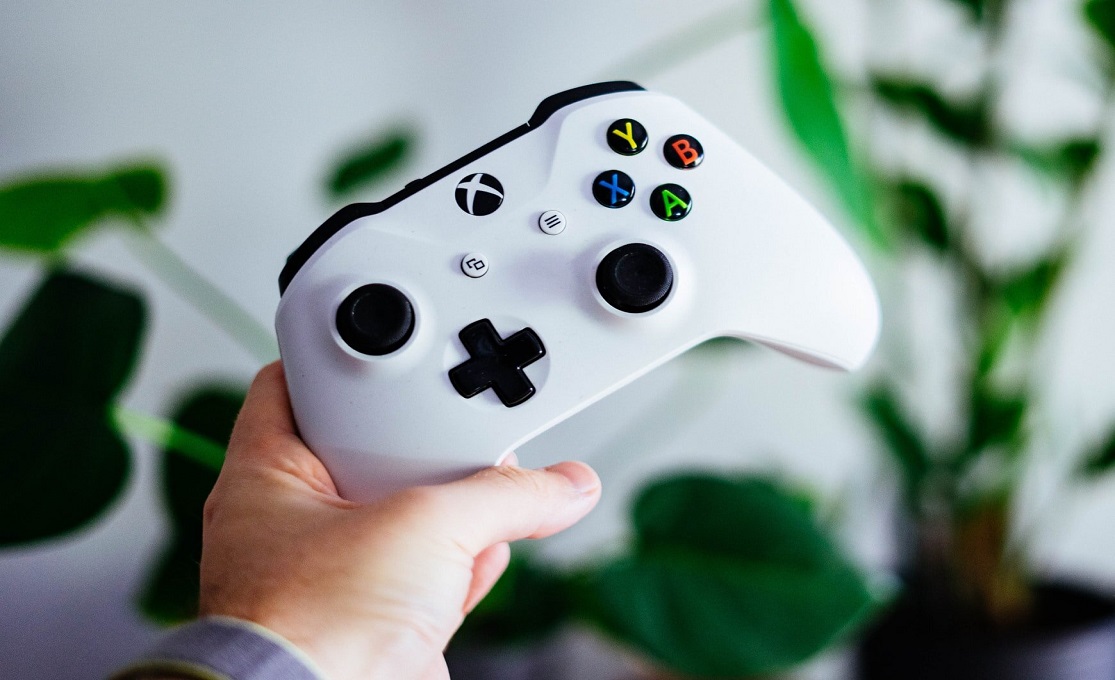
Выбор подходящего геймпада для ноутбука может существенно улучшить игровой опыт, позволяя насладиться комфортом и отзывчивым управлением. В этой статье рассмотрим основные факторы, которые стоит учитывать при выборе геймпада, а также рейтинг лучших моделей на 2025 год.
Почему важно выбрать подходящий геймпад для ноутбука
Хороший геймпад обеспечивает точное управление и комфортное использование на протяжении долгих игровых сессий. Отзывчивость кнопок, эргономичность и общее качество материалов напрямую влияют на результативность и удовольствие от игры. Важно, чтобы геймпад был совместим с операционной системой ноутбука и поддерживал основные функции, такие как вибрация, управление чувствительностью и возможность настройки кнопок. Некоторые модели могут работать с Windows и macOS, что делает их универсальными.
Основные критерии выбора геймпада
Выбор между проводным и беспроводным геймпадом зависит от личных предпочтений. Проводные геймпады обеспечивают стабильное соединение без задержек, а беспроводные дают больше свободы движений. Беспроводные геймпады чаще всего подключаются через Bluetooth, что удобно для ноутбуков с поддержкой этой технологии.
Геймпад должен удобно лежать в руках, чтобы длительные игровые сессии не вызывали усталости. Рассмотрите форму и расположение кнопок, чтобы убедиться в комфортности управления. Большинство современных геймпадов совместимы с Windows, но если вы используете macOS, стоит проверить, поддерживает ли геймпад эту операционную систему. Кроме того, некоторые геймпады имеют дополнительные настройки, доступные через фирменные приложения, которые также должны быть совместимы с вашей системой.
Популярные бренды геймпадов для ноутбуков
Microsoft Xbox
Геймпады Xbox славятся удобством и отличной совместимостью с Windows. Xbox Series X Controller — один из лучших вариантов, предлагающий высокое качество и универсальность.
Sony PlayStation DualShock
DualShock 4 от Sony подходит не только для PlayStation, но и для ПК, поддерживая удобное подключение и стабильную работу. Его классическая конструкция обеспечивает отличную эргономику.
Logitech и другие бренды
Logitech предлагает широкий выбор геймпадов, включая бюджетные модели. F310 — популярный проводной вариант, который отлично подходит для начинающих. Другие бренды, такие как Razer и 8Bitdo, также выпускают качественные геймпады с уникальными функциями и дизайном.
ТОП-5 лучших геймпадов для ноутбука в 2025 году
Microsoft Xbox Series X Controller — лучшее качество и надежность
Этот геймпад отличается удобством и отличной отзывчивостью. Беспроводное подключение, время автономной работы до 30 часов и совместимость с Windows и Xbox делают его универсальным выбором.
Sony DualShock 4 — классический выбор для PlayStation и ПК
DualShock 4 удобен и поддерживает различные платформы, включая Windows и macOS. Его беспроводное подключение и интуитивное управление делают его отличным выбором для любых игр.
Logitech F310 — доступный вариант для начинающих
F310 — это бюджетный проводной геймпад, который обеспечивает базовый функционал и совместимость с Windows. Он удобен для повседневных игр и не требует зарядки.
8Bitdo SN30 Pro — ретро-дизайн и широкая совместимость
Этот геймпад понравится любителям ретро-дизайна и игр на классических консолях. Он совместим с Windows, macOS и Android, а также поддерживает беспроводное подключение с автономностью до 18 часов.
Razer Wolverine Ultimate — для продвинутых геймеров
Wolverine Ultimate предлагает множество функций для кастомизации, включая программируемые кнопки и подсветку. Это проводной геймпад, который идеально подходит для профессиональных игр благодаря своей надежности и точности.
Сравнение лучших моделей по характеристикам
| Модель | Подключение | Вес | Автономность | Цена |
| Xbox Series X Controller | Беспроводное | 280 г | До 30 часов | 3000 грн |
| Sony DualShock 4 | Беспроводное | 210 г | До 8 часов | 2500 грн |
| Logitech F310 | Проводное | 200 г | — | 1200 грн |
| 8Bitdo SN30 Pro | Беспроводное | 250 г | До 18 часов | 2000 грн |
| Razer Wolverine Ultimate | Проводное | 265 г | — | 4500 грн |
Эта таблица помогает сравнить основные характеристики лучших геймпадов, учитывая такие параметры, как вес, время автономной работы и цена.
Как подключить геймпад к ноутбуку
Большинство беспроводных геймпадов можно подключить через Bluetooth, что удобно для ноутбуков. Включите Bluetooth на устройстве, найдите нужный геймпад и подключитесь. Проводные модели просто подключаются через USB. Некоторые геймпады требуют установки драйверов. Это особенно важно для Windows, так как система может автоматически не распознать устройство. Обычно драйверы доступны на официальном сайте производителя.
Преимущества и недостатки использования геймпада для ноутбука
Геймпад позволяет расслабиться и получить удовольствие от игры, особенно в спортивных и гоночных симуляторах. Удобное управление и улучшенная эргономика делают его идеальным для долгих игровых сессий. Беспроводные геймпады нужно заряжать, что может быть неудобно при длительных играх. Кроме того, совместимость с операционными системами не всегда идеальна, особенно для macOS.
Выбор геймпада для ноутбука зависит от ваших предпочтений и бюджета. Xbox Series X Controller и Razer Wolverine Ultimate подойдут для требовательных игроков, а Logitech F310 и Sony DualShock 4 — для тех, кто ищет доступные и удобные варианты.