
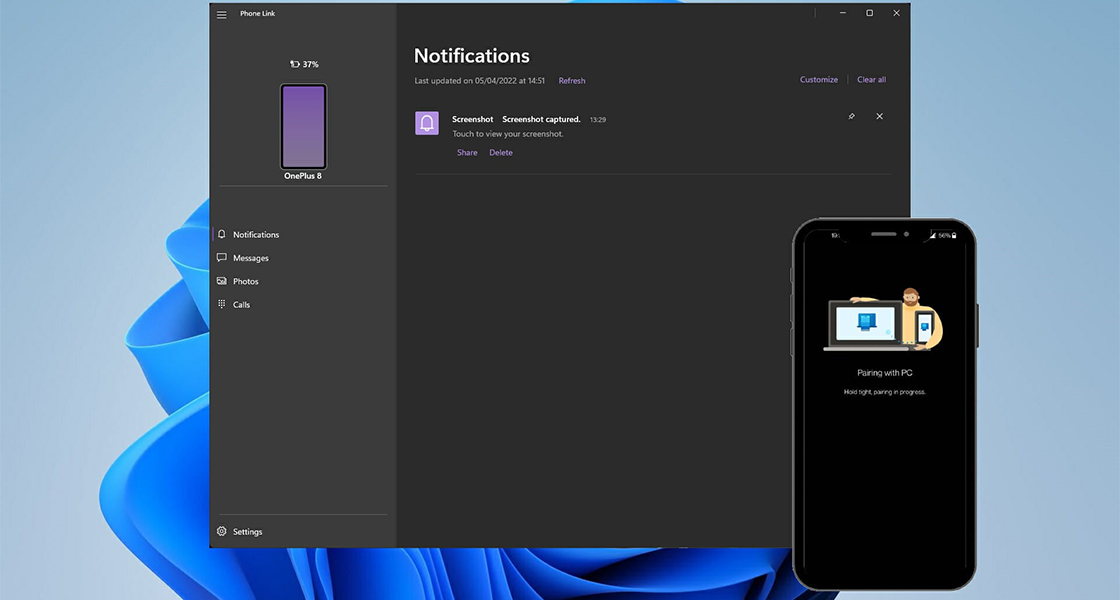
Ситуация, когда компьютер не видит подключённый телефон, встречается довольно часто и не всегда связана с серьёзной неисправностью. Во многих случаях смартфон начинает заряжаться, но не отображается как устройство для передачи данных. Это вводит в заблуждение, так как создаётся ощущение, что соединение установлено корректно. На практике проблема может быть связана с кабелем, настройками телефона, драйверами или системными ограничениями. Последовательная проверка всех этапов подключения позволяет быстро определить причину и восстановить доступ к памяти устройства.
Проверка кабеля и порта подключения
USB-кабель
Кабель играет ключевую роль при подключении телефона к компьютеру. Не все кабели одинаковы: некоторые предназначены только для зарядки и не поддерживают передачу данных. Даже качественный кабель со временем изнашивается, что приводит к нестабильному соединению. При подозрении на проблему рекомендуется использовать другой кабель, желательно оригинальный или проверенный на передаче данных с другими устройствами.
USB-порт компьютера
Не менее важно проверить сам порт на компьютере. Передние USB-разъёмы системного блока чаще подключены через дополнительные контроллеры и могут работать нестабильно. Задние порты, напрямую связанные с материнской платой, обычно надёжнее. Также стоит исключить неисправность конкретного порта, подключив телефон к другому разъёму.
Настройки телефона при подключении
Режим USB-подключения
После подключения кабеля телефон может автоматически выбрать режим зарядки. В таком случае компьютер не получает доступ к файлам. Для передачи данных необходимо вручную выбрать соответствующий режим в уведомлениях смартфона. Этот шаг часто упускается, особенно если система не запрашивает подтверждение явно.
Блокировка экрана и разрешения
Многие смартфоны требуют разблокировки экрана для доступа к памяти. Пока экран заблокирован, компьютер может видеть устройство лишь как источник питания. Кроме того, система может запросить разрешение на передачу данных, и без подтверждения соединение останется ограниченным.
Драйверы и программная часть
Драйверы устройства
Для корректного распознавания телефона компьютеру необходимы соответствующие драйверы. При их отсутствии или повреждении устройство может отображаться некорректно или не определяться вовсе. Иногда система устанавливает универсальные драйверы, которые не поддерживают полноценный обмен данными. В таких случаях помогает переустановка драйверов или обновление системных компонентов.
Программное обеспечение
Фирменные утилиты производителей смартфонов иногда вмешиваются в процесс подключения. Они могут изменять режимы работы USB или конфликтовать с другими программами синхронизации. Если компьютер не видит телефон, стоит временно отключить такие приложения и проверить соединение без них.
Операционная система и системные ограничения
Настройки системы
Операционная система может ограничивать доступ к новым USB-устройствам из соображений безопасности. Это особенно актуально для рабочих компьютеров с установленными политиками доступа. В результате телефон определяется, но не отображается как накопитель. Проверка системных разрешений помогает исключить этот фактор.
Обновления и сбои
После системных обновлений иногда возникают сбои в работе USB-контроллеров. Также проблема может появиться после некорректного завершения работы компьютера. В таких случаях помогает перезапуск системы или повторная инициализация драйверов.
Аппаратные причины со стороны телефона
Разъём зарядки
Разъём телефона подвержен износу и загрязнению. Пыль и мелкий мусор мешают плотному контакту, из-за чего данные не передаются, а зарядка продолжается. Визуальный осмотр и аккуратная очистка часто решают проблему без ремонта.
Состояние контроллера
Если телефон не определяется ни на одном компьютере, причина может быть аппаратной. Повреждение контроллера передачи данных приводит к тому, что устройство функционирует только как источник зарядки. В такой ситуации программные методы не дают результата.
Альтернативные способы передачи данных
Беспроводные методы
Если проводное соединение не удаётся восстановить, можно воспользоваться беспроводной передачей данных. Передача по Wi-Fi или через локальную сеть позволяет быстро скопировать файлы без физического подключения. Этот способ удобен при временных сбоях или повреждённом разъёме.
Карта памяти и внешние носители
Для телефонов с поддержкой карт памяти возможна передача данных через внешний носитель. Это не самый быстрый способ, но он позволяет получить доступ к файлам, когда USB-соединение недоступно.
Преимущества альтернативных методов:
- Отсутствие зависимости от кабеля и USB-порта.
- Возможность передачи данных при неисправном разъёме.
- Гибкость при работе с большими файлами.
Заключение
Если компьютер не видит телефон, не стоит сразу предполагать серьёзную поломку. В большинстве случаев причина кроется в кабеле, выбранном режиме подключения или системных настройках. Последовательная проверка всех этапов помогает быстро восстановить соединение и избежать лишних затрат. Такой подход позволяет понять, когда проблему можно решить самостоятельно, а когда действительно требуется помощь специалистов.