
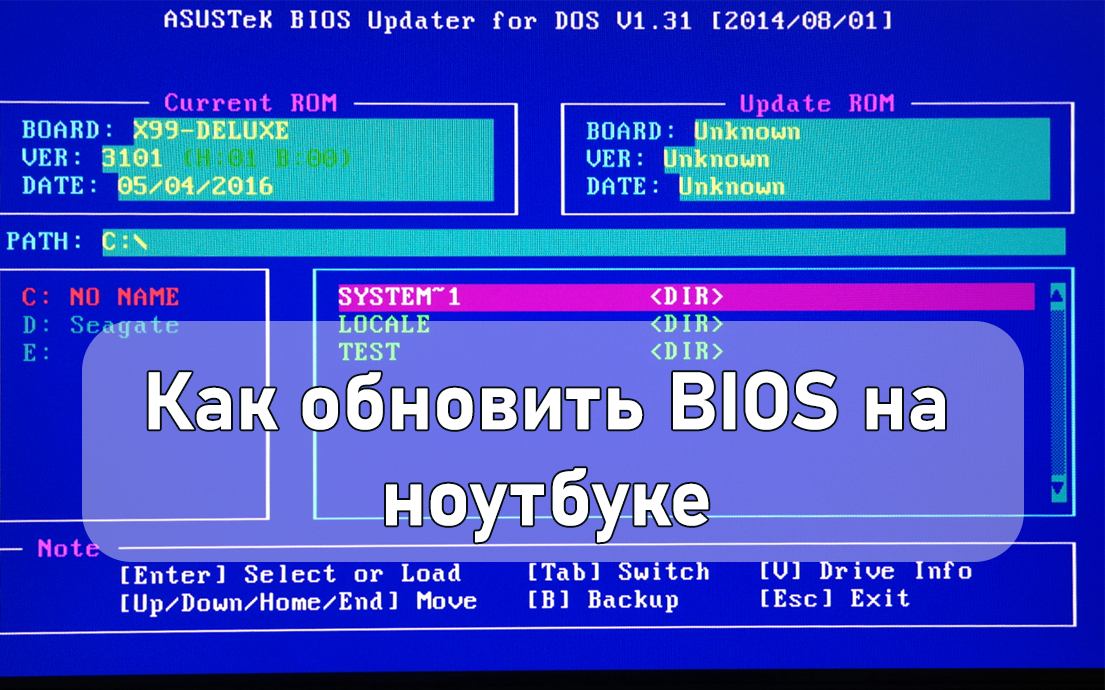
Обновление BIOS на ноутбуке – важный процесс, который может улучшить производительность, совместимость и безопасность системы. BIOS (Basic Input/Output System) управляет основными функциями аппаратного обеспечения и загружает операционную систему. Обновление базовой системы ввода-вывода может включать исправления ошибок, поддержку новых процессоров и улучшение функциональности. Однако этот процесс несет определенные риски, и неправильное обновление может привести к нестабильной работе системы или даже сделать компьютер нерабочим.
Подготовка к обновлению BIOS
Проверка текущей версии
Перед началом обновления необходимо узнать текущую версию BIOS. Это можно сделать несколькими способами:
Использование системной информации
- Нажмите Win + R, введите msinfo32 и нажмите Enter.
- В окне «Сведения о системе» найдите строку «Версия BIOS/Дата», где будет указана текущая версия.
Использование командной строки
- Откройте командную строку, нажав Win + R, введите cmd и нажмите Enter.
- Введите команду wmic bios get smbiosbiosversion и нажмите Enter. Появится текущая версия.
Скачивание правильной версии BIOS
После определения текущей версии, необходимо найти и скачать правильную версию обновления с сайта производителя ноутбука. Для этого:
- Перейдите на официальный сайт производителя вашего ноутбука (например, Dell, HP, Lenovo, Asus).
- Найдите раздел «Поддержка» или «Драйверы и загрузки».
- Введите модель вашего ноутбука в поле поиска.
- Перейдите в раздел «BIOS» и найдите последнюю версию прошивки.
- Убедитесь, что скачиваемая версия совместима с вашей моделью ноутбука и текущей версией.
Создание резервных копий
Перед обновлением BIOS важно создать резервные копии всех важных данных и настроек. Сохраните важные файлы на внешнем жестком диске или облачном хранилище.
Создание точки восстановления системы:
- Нажмите Win + S, введите «Создание точки восстановления» и выберите этот пункт.
- В окне «Свойства системы» нажмите «Создать» и следуйте инструкциям для создания точки восстановления.
Процесс обновления BIOS
Обновление BIOS – ответственный процесс, требующий точного выполнения инструкций. В зависимости от производителя и модели ноутбука, процесс может включать использование загрузочного устройства или специализированной утилиты. Рассмотрим оба метода детально, чтобы вы могли безопасно и эффективно обновить системный интерфейс на вашем ноутбуке.
Подготовка загрузочного устройства
Если обновление требует использования загрузочного устройства, создайте загрузочную флешку:
- Скачайте утилиту для создания загрузочного устройства (например, Rufus или Universal USB Installer).
- Запустите утилиту, выберите вашу флешку и образ ISO с обновлением системного интерфейса.
- Следуйте инструкциям программы для завершения процесса.
Обновление BIOS из операционной системы
Некоторые производители предоставляют утилиты для обновления BIOS непосредственно из Windows:
- Найдите на сайте производителя утилиту для обновления BIOS.
- Скачайте, установите и запустите утилиту.
- Следуйте инструкциям программы для загрузки и установки новой версии.
- Перезагрузите компьютер после завершения обновления.
Обновление BIOS из загрузочного устройства
Если обновление требует загрузочного устройства, следуйте этим шагам:
- Перезагрузите ноутбук и войдите в BIOS, нажав клавишу F2, Del или Esc (в зависимости от модели ноутбука).
- Найдите раздел «Boot» и установите загрузку с флешки в приоритет.
- Сохраните изменения и перезагрузите ноутбук.
- Следуйте инструкциям на экране для завершения процесса обновления.
Восстановление после неудачного обновления
Если обновление прошло неудачно, не паникуйте – есть несколько способов вернуть систему в рабочее состояние. Следуйте этим шагам, чтобы восстановить BIOS и минимизировать возможные повреждения.
- Использование резервного BIOS: Некоторые ноутбуки имеют функцию резервного системного интерфейса, которая автоматически восстанавливается при сбое. Перезагрузите ноутбук и следуйте инструкциям на экране.
- Использование функции восстановления: Многие производители, такие как Dell и HP, предлагают функцию восстановления, активируемую при включении устройства. Ознакомьтесь с руководством по эксплуатации вашего ноутбука для точных инструкций.
- Восстановление с помощью загрузочного устройства: Создайте загрузочную флешку с предыдущей версией базовой системы ввода-вывода и запустите процесс восстановления. Войдите в BIOS, установите приоритет загрузки с флешки и следуйте инструкциям.
Итоговые мысли
Обновление BIOS на ноутбуке – это важный процесс, требующий внимательности и осторожности. Следуя приведенным инструкциям, вы сможете обновить системный интерфейс, улучшив производительность и стабильность системы. Поддерживайте BIOS в актуальном состоянии для оптимальной работы ноутбука и безопасности.
Добавить комментарий