
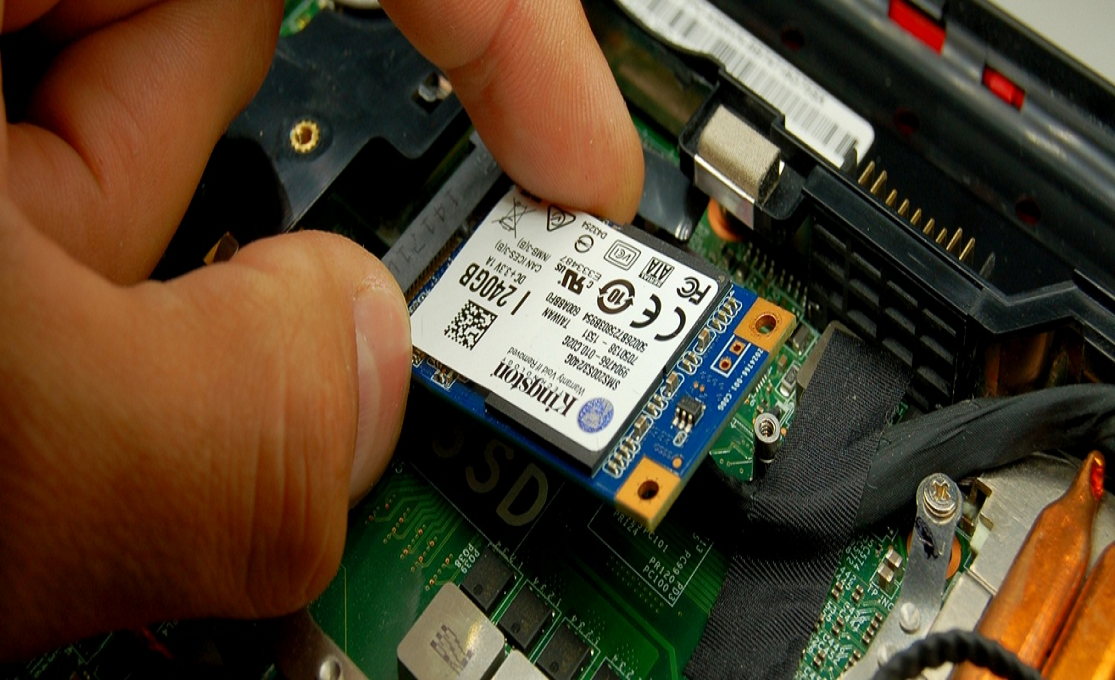
Переход с HDD на SSD может существенно улучшить производительность ноутбука и сделать работу с ним более комфортной. SSD не только увеличивает скорость работы системы, но и продлевает срок службы ноутбука за счет меньшего энергопотребления и отсутствия механических частей. Важно правильно выбрать SSD, исходя из потребностей и особенностей вашего устройства. В этом материале мы подробно рассмотрим, как подобрать SSD для ноутбука.
Зачем менять HDD на SSD
Твердотельные накопители (SSD) значительно быстрее обычных жестких дисков (HDD). Скорость загрузки системы, открытия приложений и передачи данных на SSD намного выше. SSD также более устойчивы к механическим повреждениям, так как в них отсутствуют движущиеся части. Это делает SSD более надежным вариантом для мобильных устройств.
Замена HDD на SSD может в разы увеличить скорость работы ноутбука. Система будет загружаться за считанные секунды, программы и файлы будут открываться быстрее, а время отклика устройства значительно уменьшится. Это особенно заметно при работе с большими файлами, играми и мультимедийными приложениями.
Типы SSD: SATA, M.2 и NVMe
SSD, подключаемые через интерфейс SATA, — это наиболее доступный вариант для пользователей. Их скорость ограничена интерфейсом SATA III (до 550 МБ/с), что делает их хорошим вариантом для офисных задач и домашнего использования. Они подходят для большинства старых ноутбуков, которые не поддерживают более современные интерфейсы.
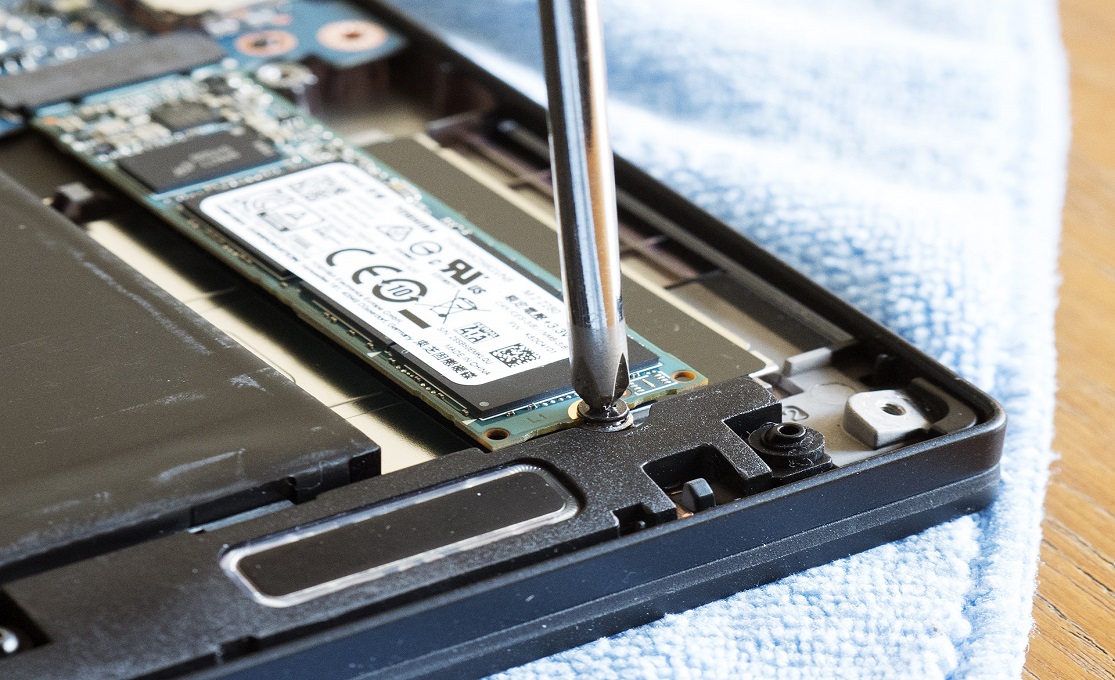
M.2 — это более компактный и быстрый тип SSD, который может поддерживать как SATA, так и NVMe интерфейсы. Основное преимущество M.2 SSD — это их небольшие размеры и возможность установки в современные ноутбуки, где есть поддержка этого интерфейса. M.2 SSD с интерфейсом NVMe могут достигать гораздо более высоких скоростей, чем их аналоги на SATA.
NVMe (Non-Volatile Memory Express) — это протокол, специально разработанный для работы с SSD. В отличие от SATA, который был создан для жестких дисков, NVMe оптимизирован для максимальной скорости передачи данных. SSD с интерфейсом NVMe могут достигать скоростей до 7000 МБ/с, что делает их идеальным выбором для профессиональной работы с графикой, видеомонтажем и другими ресурсоемкими задачами.
Как определить совместимость ноутбука с SSD
Перед покупкой SSD необходимо убедиться, что ваш ноутбук поддерживает нужный тип подключения. Если ваш ноутбук старше, скорее всего, он поддерживает только SATA интерфейс. Новые модели могут иметь слоты для M.2 или поддерживать интерфейс NVMe. Эту информацию можно найти в руководстве к ноутбуку или на сайте производителя. Также важно учесть размеры SSD. В случае с SATA-накопителями это обычно 2,5 дюйма, но для M.2 SSD важно знать точные размеры (например, 2280), чтобы они подходили к слоту вашего ноутбука.
Объем памяти: сколько нужно для разных задач
Для базовых задач, таких как работа в офисных приложениях, браузере или с электронной почтой, достаточно SSD объемом 128-256 ГБ. Этих объемов хватит для системы и основного набора программ. Для игр и работы с мультимедийными файлами стоит рассматривать SSD объемом от 512 ГБ до 1 ТБ. Большие игры и проекты в области редактирования видео или графики занимают много места, поэтому объем SSD становится важным параметром.
Важные характеристики SSD
Одним из ключевых параметров SSD является скорость чтения и записи. Чем выше эти показатели, тем быстрее будет работать ноутбук. Для SATA SSD это обычно до 550 МБ/с, а для NVMe SSD — до 7000 МБ/с.
TBW (Total Bytes Written) — это показатель, который указывает на количество данных, которые можно записать на диск до того, как его ячейки памяти начнут деградировать. Чем выше TBW, тем дольше прослужит SSD. При выборе SSD стоит обратить внимание на надежность производителя. Среди проверенных брендов можно выделить Samsung, Kingston, Crucial и Western Digital. Эти компании предлагают гарантию на свои продукты, что подтверждает их долговечность и качество.
Как установить SSD в ноутбук
Пошаговая инструкция по замене HDD на SSD
- Выключите ноутбук и отсоедините его от питания.
- Откройте заднюю панель ноутбука, чтобы получить доступ к жесткому диску.
- Аккуратно извлеките старый HDD, замените его на SSD и закрепите его.
- Закройте корпус и подключите ноутбук к питанию.
Для переноса данных со старого HDD на новый SSD можно использовать специальные программы, такие как Acronis True Image или Macrium Reflect. Эти утилиты позволяют полностью клонировать содержимое жесткого диска, включая операционную систему и все файлы.
Сравнение типов SSD
| Тип SSD | Интерфейс | Скорость чтения/записи | Области применения |
| SATA SSD | SATA III | До 550 МБ/с | Офисные задачи, домашнее использование |
| M.2 SSD | SATA или NVMe | До 3500 МБ/с (NVMe) | Игры, работа с медиа, профессиональная работа |
| NVMe SSD | PCIe | До 7000 МБ/с | Высокая производительность, сложные задачи |
Советы по использованию SSD
Чтобы максимально эффективно использовать SSD, рекомендуется включить TRIM — команду, которая помогает системе более эффективно управлять свободным пространством на диске. Также стоит избегать полной заполненности SSD, так как это может снизить его производительность. Для продления срока службы SSD важно избегать частых полных записей и перезаписей данных. Стоит также регулярно обновлять прошивку устройства, чтобы поддерживать его работоспособность на высоком уровне.
Выбор SSD для ноутбука зависит от ваших потребностей, бюджета и возможностей устройства. SSD существенно улучшает производительность ноутбука, ускоряет работу системы и повышает общую скорость работы с файлами. Определитесь с нужным типом и объемом SSD, и ваш ноутбук станет работать быстрее и эффективнее.