
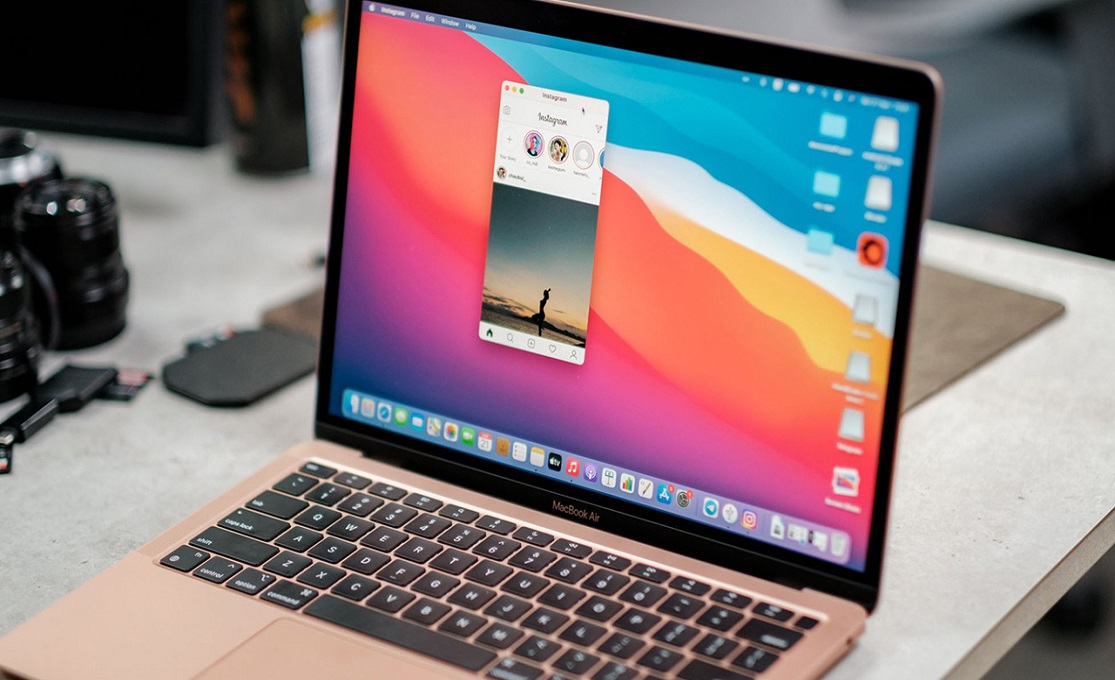
Горячие клавиши на MacBook — это мощный инструмент, который может значительно ускорить выполнение задач и упростить работу с macOS. Эти сочетания клавиш помогают обходиться без использования мыши или трекпада, что позволяет работать быстрее и эффективнее. Каждая горячая клавиша выполняет свою конкретную функцию, и, изучив их, можно значительно улучшить взаимодействие с компьютером. Рассмотрим основные горячие клавиши, которые пригодятся как новичкам, так и продвинутым пользователям MacBook.
Основные горячие клавиши для управления системой
На MacBook горячие клавиши для работы с текстом — одни из самых часто используемых. Команды копирования, вставки и вырезания текста работают во всех приложениях, где можно взаимодействовать с текстом, будь то браузер, текстовый редактор или файловый менеджер. Чтобы скопировать выделенный текст или файл, используется команда Command + C, а для вставки скопированного — Command + V. Если нужно не просто скопировать текст, а переместить его, можно использовать Command + X — эта команда вырезает текст или файл для дальнейшего перемещения.
Еще одна важная команда для удобной работы с системой — переключение между открытыми приложениями. Нажав Command + Tab, можно быстро переключаться между запущенными программами, не используя мышь. Это особенно удобно, если приходится работать с несколькими приложениями одновременно. Если же нужно переключиться между окнами одного приложения, например, в браузере, используется команда Command + `. Это позволяет легко переключаться между открытыми окнами без лишних движений.
Для завершения работы с приложением используется команда Command + Q, которая полностью закрывает текущее приложение. Если же приложение зависло, и стандартный способ закрытия не работает, можно воспользоваться командой Command + Option + Esc, которая вызывает окно для принудительного завершения работы приложений.
Комбинации клавиш для работы с окнами и рабочим столом
Управление окнами на MacBook также можно оптимизировать с помощью горячих клавиш. Например, если нужно временно убрать активное окно с экрана, его можно минимизировать, нажав Command + M. Это особенно удобно, если необходимо временно освободить место на экране для работы с другими приложениями. Если же нужно развернуть окно на весь экран, достаточно нажать Command + Control + F, и окно станет полноэкранным.
Для быстрого закрытия окна достаточно нажать Command + W — это удобная альтернатива использованию мыши или трекпада для нажатия на кнопку закрытия окна. Если же нужно закрыть все окна активного приложения, можно использовать Command + Shift + W.
Mission Control — это мощный инструмент macOS для управления рабочими пространствами и открытыми окнами. С его помощью можно быстро просмотреть все открытые окна и организовать их по разным рабочим столам. Чтобы активировать Mission Control, можно использовать комбинацию Control + стрелка вверх, после чего все открытые окна будут отображаться на экране. Также можно переключаться между рабочими столами с помощью сочетания Control + стрелки влево или вправо.
Горячие клавиши для работы с файлами и Finder
Finder — это основной инструмент macOS для работы с файлами и папками. Открыть новое окно Finder можно с помощью команды Command + N. Это особенно удобно, если нужно работать с несколькими папками одновременно. Если нужно перейти к определенной папке по указанному пути, используется команда Command + Shift + G. Это позволяет быстро навигировать по файловой системе без использования мыши.
Создание новых папок в Finder также можно упростить с помощью команды Command + Shift + N, которая мгновенно создаст новую папку в текущей директории. Это полезно для организации файлов и создания удобной структуры каталогов. Если нужно быстро найти файл на MacBook, можно воспользоваться инструментом Spotlight, который открывается с помощью команды Command + Space. Spotlight позволяет мгновенно находить файлы, приложения и даже выполнять быстрые вычисления, не открывая калькулятор.

Горячие клавиши для работы с Safari
Safari, как и любой другой браузер, поддерживает горячие клавиши, которые значительно упрощают работу с интернетом. Например, для открытия новой вкладки в Safari используется команда Command + T, а для открытия нового окна — Command + N. Это стандартные горячие клавиши, которые также работают в большинстве других браузеров.
Если в браузере открыто много вкладок, можно быстро переключаться между ними с помощью сочетания Command + Option и стрелок влево или вправо. Это позволяет мгновенно переходить между вкладками, не прибегая к помощи мыши. Для закрытия вкладок и окон используются команды Command + W и Command + Shift + W соответственно. Это позволяет быстро закрыть ненужные вкладки или завершить работу с браузером.
Комбинации для работы с текстом
Работа с текстом на MacBook также может быть значительно ускорена с помощью горячих клавиш. Если нужно найти определенное слово или фразу в документе, используется команда Command + F, которая открывает строку поиска. Это работает как в текстовых редакторах, так и в браузерах.
Для быстрой замены текста можно воспользоваться командой Command + Option + F, которая позволяет заменить все вхождения указанного слова или фразы на другое. Это особенно полезно при редактировании больших документов. Выделение текста на MacBook также можно осуществлять с помощью клавиатуры, не используя мышь. Для этого используется команда Shift и стрелки, которая позволяет выделять текст по символам или строкам.
Использование горячих клавиш для скриншотов
MacBook предлагает удобные инструменты для создания скриншотов, и они активируются с помощью горячих клавиш. Чтобы сделать скриншот всего экрана, достаточно нажать Command + Shift + 3. Если нужно сделать снимок только части экрана, используется команда Command + Shift + 4, после чего можно выделить нужную область экрана для скриншота. Если требуется сохранить скриншот в буфер обмена, а не на жесткий диск, можно дополнительно удерживать клавишу Control при создании скриншота. Это позволяет мгновенно вставить скриншот в документ или сообщение.
Сочетания клавиш для работы с медиаконтентом
Для управления медиаплеером на MacBook также предусмотрены горячие клавиши. Например, F7 позволяет переключаться на предыдущий трек, F8 отвечает за воспроизведение и паузу, а F9 переключает на следующий трек. Эти клавиши работают с любым медиаплеером, установленным на MacBook. Яркость экрана можно регулировать с помощью клавиш F1 и F2, а громкость — с помощью клавиш F11 и F12. Это быстрые и удобные способы управления настройками устройства.
| Комбинация клавиш | Функция | Описание |
| Command + C | Копировать | Копирование выделенного текста/файла |
| Command + V | Вставить | Вставка скопированного текста/файла |
| Command + Q | Закрыть приложение | Полное закрытие приложения |
| Command + Shift + 4 | Скриншот области | Скриншот выбранной области экрана |
Горячие клавиши на MacBook — это незаменимый инструмент для тех, кто хочет работать быстрее и эффективнее. Они позволяют выполнять множество задач без использования мыши или трекпада, что значительно ускоряет рабочие процессы. Независимо от того, работаете ли вы с текстом, файлами, окнами или медиафайлами, горячие клавиши помогут сэкономить время и сделать работу с macOS более удобной.
Добавить комментарий